

Серверы (VM)
Серверы — это виртуальные машины, которые вы запускаете в консоли в разделе Compute → Серверы. Каждый из них — полноценная Linux-машина с собственными vCPU, RAM и NVMe-диском, которую можно запускать, останавливать, изменять размер, делать снимки, пересобирать и резервировать. Эта страница охватывает весь их жизненный цикл.
Создание сервера
 Создание сервера0:58
Откройте Серверы → Создать и заполните форму:
- Регион — выберите, где будет работать машина. Доступные регионы: Хельсинки (Финляндия), Фалькенштайн и Нюрнберг (Германия), Ашберн и Хиллсборо (США) и Ташкент (Узбекистан). В выборе показано, сколько ресурсов свободно в каждом регионе.
- Тариф (план) — выберите размер. Каждый тариф показывает vCPU, RAM и NVMe-диск, а цена указана как почасовая, так и помесячная (UZS). Тарифы бывают стандартными и GPU — GPU-тарифы добавляют ускоритель для ML и вычислительных задач, стандартные — это VPS общего назначения.
- Операционная система — выберите образ. Доступны Ubuntu, Debian, CentOS, Fedora, Rocky, Alma, Arch и Alpine; по умолчанию — Ubuntu 24.04. Ваши собственные снимки также отображаются здесь как пользовательские образы.
- Hostname — имя сервера. Оно должно содержать 1–63 символа, только буквы/цифры/дефисы и не может начинаться или заканчиваться дефисом.
- Сеть (необязательно) — подключите сервер к одной из ваших приватных сетей.
- Аутентификация — выберите один вариант:
- Пароль — задайте пароль root не короче 8 символов.
- SSH-ключ — выберите один или несколько ключей (до 10) для внедрения. Новый ключ можно добавить прямо здесь.
WARNING
У сервера должен быть либо пароль, либо хотя бы один SSH-ключ, иначе вы потеряете доступ к нему. Форма не даст продолжить без этого.
Панель сводки справа показывает стоимость работы. Оплата списывается посекундно с предоплаченного баланса — удаляйте серверы, которые больше не нужны.
Нажмите Создать. Сервер начинается в состоянии pending/provisioning и становится доступным примерно за минуту; страница обновляет статус, пока он не будет готов.
TIP
Каждый шаг здесь также можно выполнить через CLI — удобно для повторяемых или автоматизированных развёртываний.
Управление питанием (start / stop / reboot)
Со страницы сервера или из действий в строке списка можно:
- Запустить остановленный сервер
- Остановить работающий сервер
- Перезагрузить (reboot) работающий сервер
Перезагрузка доступна только когда сервер работает. Сервер, приостановленный из-за недостатка средств, нельзя запустить, остановить или перезагрузить, пока вы не пополните баланс — разрешено только удаление.
Массовые действия
В списке Серверы отметьте несколько серверов, чтобы управлять ими сразу: Запустить, Остановить, Перезагрузить, Переместить (в другой проект) или Удалить. Заблокированные серверы пропускаются при массовом удалении, и вам сообщается об этом.
Изменение размера (resize)
Resize переводит сервер на другой тариф. Выберите новый тариф и подтвердите.
- Resize поддерживается для KVM-серверов Aral Cloud.
- vCPU и RAM применяются через быструю остановку и перезапуск, поэтому будет короткая перезагрузка.
- Загрузочный диск может увеличиться до размера нового тарифа, но никогда не уменьшается — нельзя перейти на тариф с меньшим диском.
Снимок → образ
Снимок (snapshot) сохраняет загрузочный диск сервера как приватный, запускаемый образ. Дайте ему имя; снимок появится в вашей библиотеке образов и сможет использоваться как ОС при создании новых серверов.
Существующие снимки сервера показаны в диалоге снимков, где можно удалить ненужные.
TIP
Снимки — это хранимые образы, и за занимаемое ими место взимается плата, поэтому удаляйте устаревшие.
Пересборка (rebuild)
Rebuild переустанавливает операционную систему из образа (по умолчанию — текущую ОС или другой выбранный образ). Сервер сохраняет свою идентичность, IP и ресурсы, но загрузочный диск стирается — всё на нём будет удалено.
WARNING
Rebuild — разрушительное и необратимое действие. Оно заблокировано при включённой защите от удаления — сначала снимите блокировку.
Удаление и защита от удаления
Удаление безвозвратно уничтожает сервер и все его данные. В списке нужно ввести имя сервера для подтверждения.
Чтобы защититься от случайностей, включите защиту от удаления (блокировку) в разделе Настройки. Пока сервер заблокирован, его нельзя удалить или пересобрать; сначала снимите блокировку. Заблокированные серверы отображаются со значком замка в списке и заголовке.
Доступ к серверу
SSH
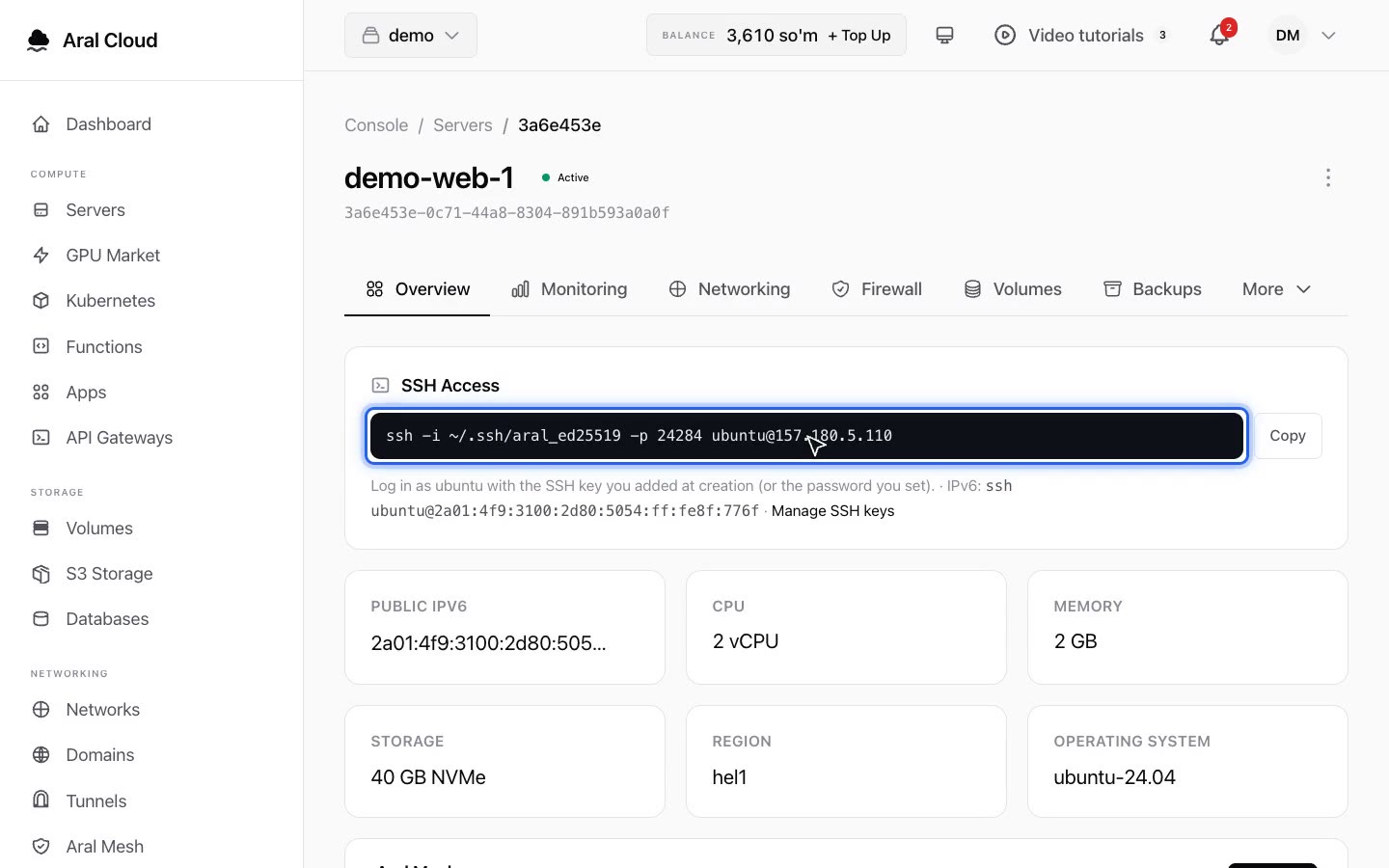
Входите как ubuntu (или root, если вы выбрали доступ по паролю), используя заданный пароль или добавленный при создании SSH-ключ. На вкладке обзора показана готовая к копированию команда.
Если у сервера есть публичный IPv6:
ssh ubuntu@<ваш-ipv6>Серверы без выделенного публичного IPv4 получают общий проброс SSH-порта на публичном IP узла, в диапазоне 22000–32000. Используйте порт, показанный на странице сервера:
ssh -p <ssh_port> ubuntu@<node-ip>TIP
Нужен выделенный публичный IPv4? Его можно заказать отдельно — см. страницу с ценами. До этого используйте общий проброс SSH-порта или IPv6.
Веб-консоль
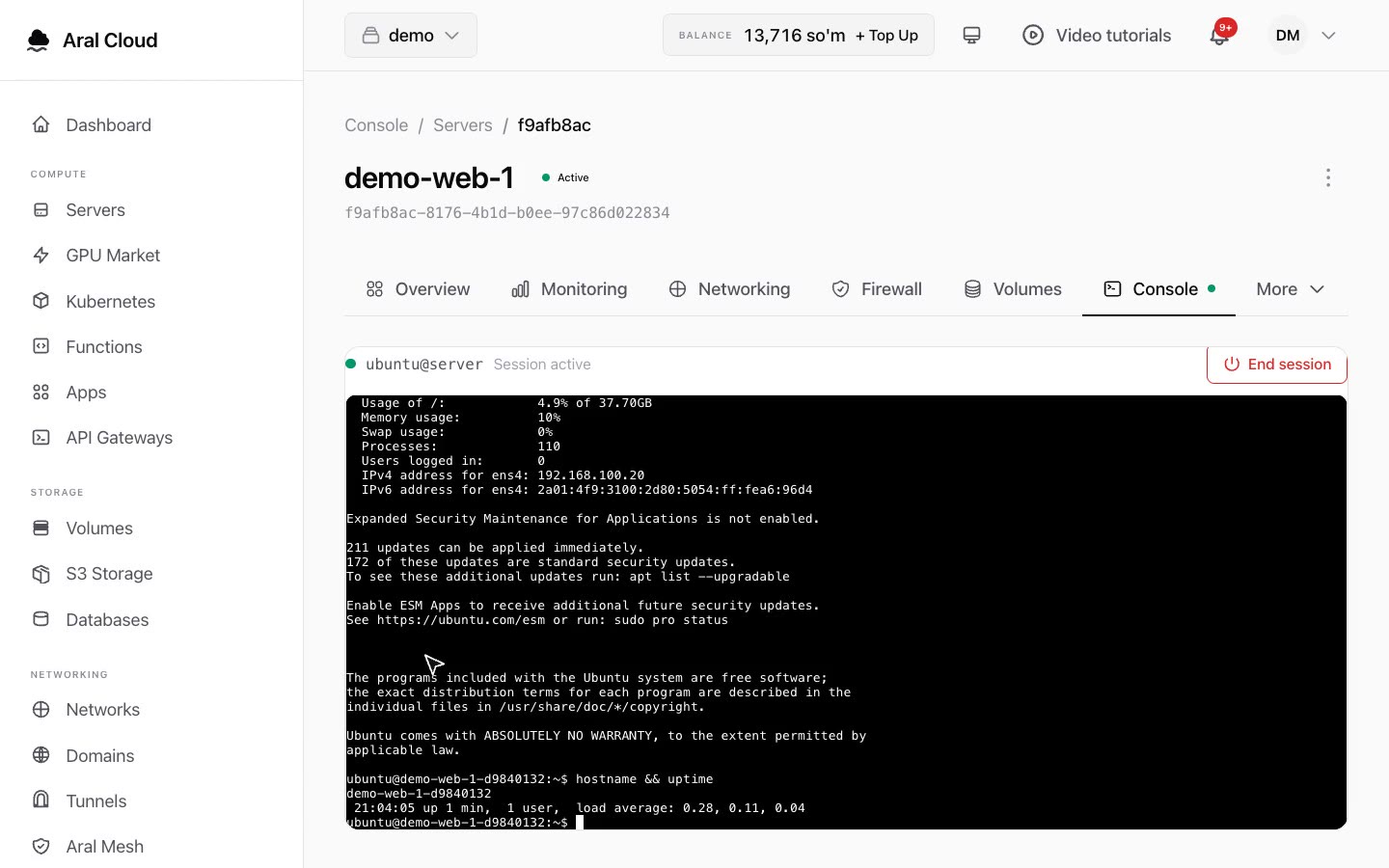
Вкладка Консоль открывает браузерную VNC-сессию прямо к машине — полезно, когда SSH недоступен (например, после изменения firewall или сети). Сессии консоли кратковременны и открываются по запросу.
Проброс портов
Для сервера в приватной (NAT) сети вкладка Сеть позволяет публиковать порты на публичном IP узла. Добавьте проброс с внешним портом (1024–65535), внутренним портом на сервере и протоколом (TCP или UDP). Входящий трафик на node-ip:внешний-порт направляется на приватный IPv4 вашего сервера. Проброс можно в любой момент удалить из этого же списка.
Ротация SSH-ключей
В разделе Настройки → SSH-ключи можно вживую обновить авторизованные ключи работающего сервера (1–10 ключей). Вставьте по одному ключу в строку и примените — изменение передаётся в гостевую систему и вступает в силу без пересборки.
Резервные копии (backup)
 Резервные копии и снапшоты1:16
Вкладка Бэкапы предоставляет полные резервные копии сервера, отдельные от снимков:
- Сделать бэкап создаёт резервную копию по запросу. Это платное действие — цена за бэкап показана на вкладке и списывается с баланса при запуске.
- Автоматические бэкапы можно настроить по расписанию с количеством хранимых копий (по умолчанию 7, от 1 до 30). Включайте или отключайте расписание.
- Восстановление откатывает сервер к завершённой резервной копии. Во время применения сервер переходит в состояние
restoring.
WARNING
Восстановление перезаписывает текущий диск содержимым бэкапа. Сначала убедитесь, что выбрали правильную копию.
Мониторинг
Вкладка Мониторинг показывает живую загрузку CPU и памяти (обновляется каждые несколько секунд), а также uptime и состояние, с историей за последние 1ч / 6ч / 24ч. Метрики доступны, пока сервер работает.
Firewall
Если сервер подключён к управляемой приватной сети, вкладка Firewall применяет входящие правила по принципу default-deny — доступны только открытые вами порты. Используйте быстрые пресеты (SSH, HTTP, HTTPS) или добавьте правило с портом, протоколом (TCP/UDP) и источником CIDR (например, 0.0.0.0/0).
Тома и проекты
- Тома — подключайте к серверу дополнительное блочное NVMe-хранилище, изменяйте его размер и резервируйте. См. Тома.
- Проекты — переименуйте сервер или переместите его между проектами вашей организации на вкладке Настройки.
Автоматизация через CLI
Всё перечисленное выше — создание, управление питанием, resize, снимки, пересборка, бэкапы, проброс портов и ротация SSH-ключей — доступно из CLI, что является самым быстрым способом управлять серверами в масштабе или из скриптов.